
Голосовое управление освещением ⭐ Philips Hue ⭐ Apple HomeKit, Google Assistant

Голосовое управление освещением, делает ваш умный дом еще умнее:)
Когда вы подключаете лампы Philips Hue к умному домашнему ассистенту, ваши лампы слушаются ваши команды. Скажите им, что делать, и они это сделают!
Подробнее про мобильные приложения: Hue, Hue Bluetooth, Hue Sync
Вы можете управлять отдельным источником света.
-
«Сделай настольную лампу красной»
Вы можете управлять одной или несколькими комнатами
-
«Включи в спальне режим СОХО на 50%»
Вы можете управлять всем освещением в доме
-
«Выключи освещение во всех комнатах»
Apple HomeKit
«Привет, Siri, включи свет в гостиной»
Как настроить Philips Hue с Apple HomeKit
1. Откройте приложение Hue и выберите «Настройки» -> «HomeKit и Siri».
2. Нажмите «Pair Bridge».
3. Назовите свой дом и нажмите cоздать дом.
4. Когда приложение откроет вашу камеру, отсканируйте идентификатор в нижней части вашего Hue Bridge.
5. Ваши лампы появятся в комнате по умолчанию в приложении «Дом». Организуйте и сгруппируйте источники света по комнатам, чтобы отразить их физическое расположение в вашем доме.
Требуется блок управления Philips Hue Bridge
Основные команды Siri для Philips Hue:
-
«Привет, Siri, включить свет на кухне».
-
«Привет, Siri, выключи свет в гостиной».
-
«Привет, Siri, включи свет в кабинете на полную мощность».
-
«Привет, Siri, установи яркость в гостиной на 50%».
-
«Привет, Siri, сделайте голубой свет в спальне».
-
«Привет, Siri, включи чтение в гостиной».
-
«Привет, Siri, сделай мою гостиную ярче».
-
«Привет, Siri, сделай мою прикроватную настольную лампу розовой».
-
«Привет, Siri, включи «Океанский рассвет» в гостиной».
-
«Привет, Siri, установи закат Саванны в кабинете».
Ваш Apple TV, HomePod или iPad работает как центр умного дома, позволяя запускать сложную автоматизацию. Настройте свет так, чтобы он включался, когда вы приближаетесь к дому, и одновременно отпирайте входную дверь.
Google Ассистент
«Окей, Google, включи свет в гостиной»
С Google Assistant голосовое управление больше не является делом будущего. Используйте простые команды для управления любым умным освещением в вашем доме, включая настройку сцен, включение и выключение света, затемнение и повышение яркости.
Основные команды Google Assistant для Philips Hue
- «Окей, Google, включить свет в кабинете».
-
«Окей, Google, выключи свет на кухне».
-
«Окей, Google, включи отдых в гостиной».
-
«Окей, Google, установи яркость в гостиной на 30%».
-
«Окей, Google, установи закат Саванны в спальне».
-
«Окей, Google, сделайте свет в спальне белым».
-
«Окей, Google, сделай свет в гостиной ярче на 20%».
-
«Окей, Google, включи свет в кабинете на полную мощность».
-
«Окей, Google, сделай мою настольную лампу синей».
Требуется устройство с поддержкой Google Assistant и блок управления Philips Hue Bridge
 Как управлять умным освещением Philips Hue? Как и когда обновлять программное обеспечение Philips Hue? Можно ли использовать лампы разных поколений Philips Hue вместе? Работают ли два блока управления Philips Hue Bridge вместе? Как добавить аксессуары Philips Hue в приложении Hue? и многие другие ответы вы сможете найти в этом разделе.Ответы на самые популярные вопросы по работе умного освещения Philips Hue
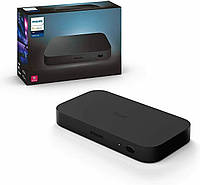 Ваше умное освещение Philips Hue будет адаптироваться к изображению на экране, создавая непередаваемую атмосферу домашнего кинотеатра. Синхронизируйте освещение с фильмами и сериалами.Philips Hue Ambilight - синхронизация умного освещения Philips Hue с телевизором через блок синхронизации Hue Sync Box HDMI